M365 Login beschleunigen: So füllst du Benutzernamen via Shortlink automatisch aus
Wer im IT-Support arbeitet oder mehrere Microsoft 365 Tenants verwaltet, kennt das Prozedere: Täglich grüßt das Anmeldefenster. Jedes Mal muss die E-Mail-Adresse neu eingegeben, kopiert oder aus dem Passwort-Manager abgerufen werden.
Microsoft bietet jedoch eine Funktion, mit der sich die E-Mail-Adresse direkt in der URL übergeben lässt. Das dafür zuständige Attribut heißt login_hint.
In diesem Quick-Tipp werden die beiden wichtigsten Shortlinks für das Office-Portal und das M365 Admin Center vorgestellt, die Administratoren und Endanwendern den Alltag erleichtern.
Der Trick mit dem login_hint Parameter
Mit dem URL-Parameter ?login_hint=user@domain.com wird Microsoft beim Aufruf der Seite mitgeteilt, wer sich anmelden möchte. Das bietet zwei wesentliche Vorteile:
- Kein manuelles Tippen: Das Feld für den Benutzernamen ist bereits vorausgefüllt. Der Nutzer muss nur noch das Passwort eingeben oder die Multi-Faktor-Authentifizierung (MFA) bestätigen.
- Direktes SSO-Routing: Nutzt die Organisation Single Sign-On (SSO) oder einen Drittanbieter-Identity-Provider (wie Okta oder Ping), leitet Microsoft den Nutzer sofort an die eigene Firmen-Anmeldeseite weiter – ohne den Umweg über die Standard-Microsoft-Maske.
1. Shortlink für das Office-Portal (portal.office.com)
Wenn Endanwender direkt auf die Microsoft 365 Startseite (Office-Apps, OneDrive etc.) geleitet werden sollen, kann die URL auf zwei Wegen aufgebaut werden. Beide Optionen führen ans Ziel:
- Option A (Empfohlen):
[https://www.office.com/login?login_hint=benutzer@deinedomain.de](https://www.office.com/login?login_hint=benutzer@deinedomain.de) - Option B (Über die Portal-Subdomain):
[https://portal.office.com/?login_hint=benutzer@deinedomain.de](https://portal.office.com/?login_hint=benutzer@deinedomain.de)
Praxis-Tipp: Dieser Link lässt sich ideal als Favorit im Browser der Nutzer (z. B. via Edge-Richtlinien) hinterlegen oder im Intranet einbinden.
2. Shortlink für das neue Microsoft 365 Admin Center
Microsoft hat das Admin-Portal auf eine neue Domain umgezogen. Auch hier funktioniert das Prinzip reibungslos. Wenn Administratoren schnell zwischen Kunden-Tenants oder spezifischen Konten wechseln müssen, hilft dieser Link:
- Der Admin-Shortcut:
[https://admin.cloud.microsoft/?login_hint=dein-admin-konto@deinedomain.de](https://admin.cloud.microsoft/?login_hint=dein-admin-konto@deinedomain.de)
Sobald dieser Link aufgerufen wird, überspringt Microsoft die Account-Auswahl und springt direkt zur Kennworteingabe des definierten Admin-Kontos.
| Ziel-Portal | Der perfekte Shortlink | Einsatzzweck |
| M365 / Office Portal | [https://www.office.com/login?login_hint=](https://www.office.com/login?login_hint=)... | Für Endanwender, Intranet-Links, Support-Mails |
| M365 Admin Center | [https://admin.cloud.microsoft/?login_hint=](https://admin.cloud.microsoft/?login_hint=)... | Für IT-Admins, Helpdesk, Multi-Tenant-Verwaltung |
Fazit: Kleine URL, große Zeitersparnis
Der login_hint-Parameter ist eine nützliche Funktion für die Automatisierung von Anmeldeprozessen. Ob im Helpdesk-Ticket, bei der Bereitstellung von neuen Mitarbeiter-PCs oder in der eigenen Bookmark-Leiste: Diese Shortlinks sparen Zeit und reduzieren Tippfehler beim Login.
Praxis-Automation für Mac-Admins: Login via Apple Script und Chrome Inkognito
Für macOS-User lässt sich dieser Prozess noch weiter vereinfachen. Um nicht jedes Mal die URL manuell anpassen zu müssen, kann ein kleines Apple Script über den skripteigenen Skripteditor erstellt werden.
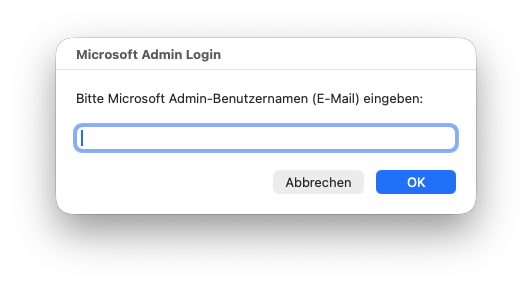
Das Skript öffnet beim Start ein praktisches Pop-up-Fenster, fragt den Benutzernamen ab und startet anschließend automatisch Google Chrome im Inkognito-Modus mit dem passenden login_hint. Dadurch landet man ohne Cache-Konflikte direkt bei der Passworteingabe des gewünschten Tenants.
Hier ist der fertige Code für den Skripteditor:
-- 1. Fenster für die Eingabe des Benutzernamens anzeigen
display dialog "Bitte Microsoft Admin-Benutzernamen (E-Mail) eingeben:" default answer "" buttons {"Abbrechen", "OK"} default button "OK" with title "Microsoft Admin Login"

set derBenutzer to text returned of the result

-- 2. Prüfen, ob überhaupt etwas eingegeben wurde
if derBenutzer is not "" then

	-- 3. URL mit dem Login-Hint zusammenbauen
	set zielURL to "https://admin.microsoft.com/?login_hint=" & derBenutzer

	-- 4. Chrome im Inkognito-Modus mit der URL starten
	do shell script "open -na 'Google Chrome' --args --incognito " & quoted form of zielURL

end if
Tipp für den Workflow: Exportiere dieses Skript im Skripteditor einfach als eigenständige App. Diese kannst du dir ins Dock oder in den Programme-Ordner legen. Ein Klick genügt, E-Mail-Adresse eintragen, und das saubere Inkognito-Fenster öffnet sich sofort an der richtigen Stelle.